

 Masafumi Otsuka
 Googleサーチコンソールとは?
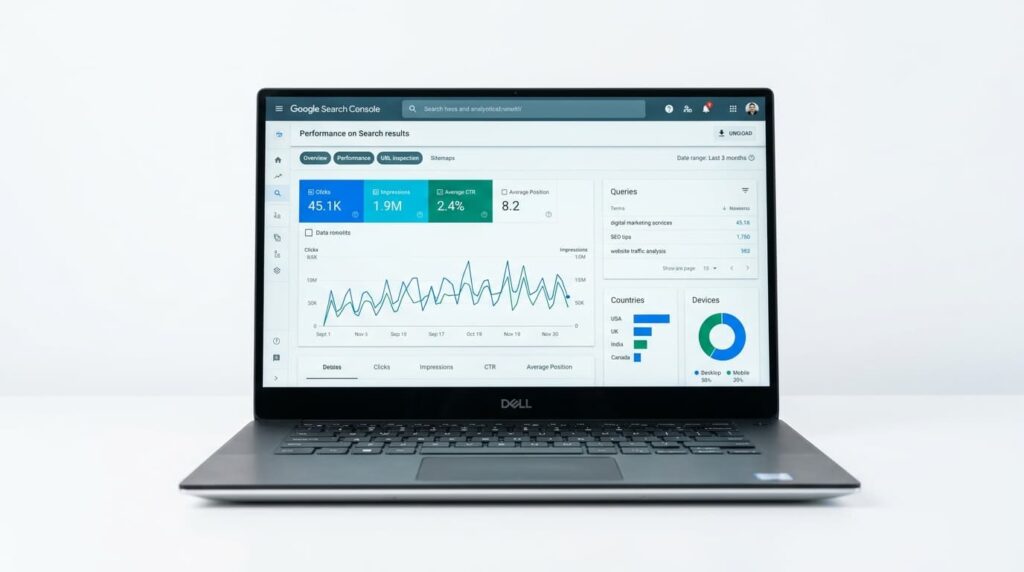
Googleサーチコンソールは、Googleが無料提供するWebサイト分析ツールです。SEO改善に必要な「検索キーワード・順位・インデックス状況」を把握でき、GA4では見えない「訪問前の検索行動」を可視化できる唯一の公式ツールです。
サーチコンソールでわかる3つのこと
Googleサーチコンソールでわかるのは、①検索キーワードと順位、②インデックス状況、③サイトの問題通知、の3つです。
Googleサーチコンソールの活用法を考えるとき、まず押さえたいのがこの3つの軸になります。
数十ある機能は、すべて「検索結果での自社サイトの見られ方」という1つの目的に集約されるからです。
たとえば「検索パフォーマンス」を開けば、自社サイトがどんなキーワードで何位に表示され、何回クリックされたかが日次で確認できます。
「ページのインデックス登録」では、Googleにサイトが正しく認識されているかをチェック可能です。
細かい機能は多くありますが、まずこの3つを押さえることが、サーチコンソール活用の出発点です。
SEO担当者がまず触る理由
SEO担当者がまず触る理由は、「訪問前の検索行動」を可視化できる唯一の公式ツールだからです。
GA4はサイトを訪問した後の行動(どのページを見たか、どこで離脱したか)を見るツールです。
一方、サーチコンソールは「訪問前」、つまり検索結果でどう表示され、クリックされたかを追います。
たとえば「アクセスが少ない」という問題があっても、GA4だけでは原因が見えません。サーチコンソールを確認すれば、「そもそも検索に表示されていない」のか、「表示はされているがクリックされていない」のかを切り分けられます。
この2つは対策がまったく異なります。GA4とサーチコンソールの役割の違いは、次のH2で比較表を使って詳しく整理します。
GA4とサーチコンソールの違いは?役割と使い分け
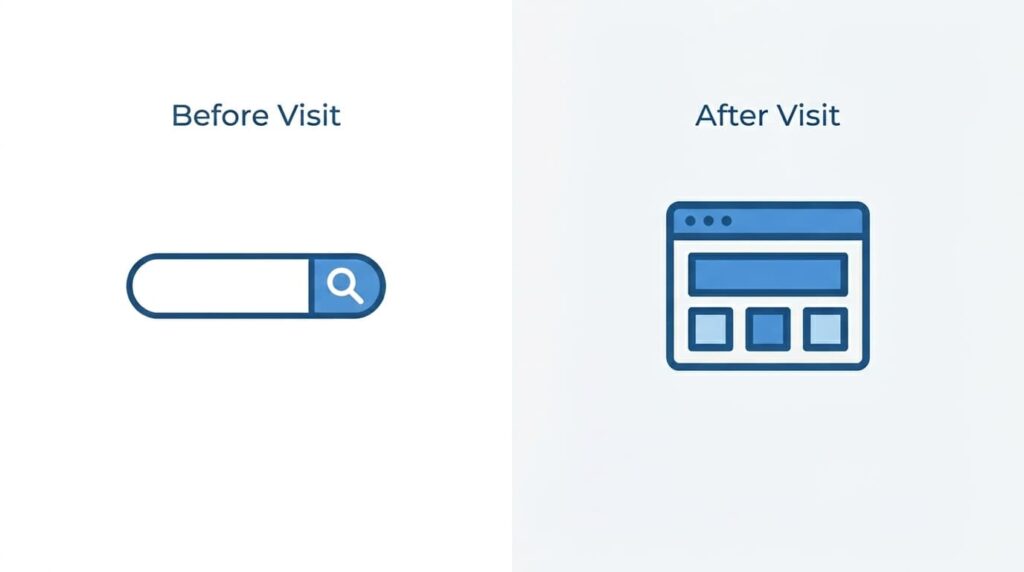
GA4とサーチコンソールはどちらもGoogleが無料提供する分析ツールですが、見ている場所がまったく異なります。ここでは、2つのツールの役割の違いを比較表で整理したうえで、使い分けの基準と連携のメリットについて解説します。
GA4とサーチコンソールの違い(比較表)
GA4は「サイト内の行動」、サーチコンソールは「検索結果上の見られ方」を追うツールです。
混同されやすい2つのツールですが、役割はまったく異なります。4つの観点で整理すると、違いが明確になります。
| 観点 | GA4 | サーチコンソール |
|---|---|---|
| 見る対象 | サイト訪問後の行動 | 検索結果上の見られ方 |
| データ源 | サイトに設置したタグ | Googleの検索データ |
| 主な指標 | セッション・PV・CV | 表示回数・クリック数・CTR・平均順位 |
| 向く用途 | サイト改善・CV分析 | SEO改善・キーワード発見 |
どちらが優れているかではなく、見ている場所がそもそも違います。
SEO改善を目的とするなら、まずサーチコンソールで「検索結果での状態」を把握することが出発点です。
「集客前」がサーチコンソール、「集客後」がGA4
「集客前はサーチコンソール、集客後はGA4」と覚えると、2つの使い分けで迷わなくなります。
どちらを開けばいいか迷ったときは、「問題が起きているのは集客前か、集客後か」を先に考えてみてください。
たとえば「今月の問い合わせが少ない」という場合、サーチコンソールで検索表示回数が落ちていれば集客前の問題です。表示回数は変わらないのにGA4でのCV率が下がっていれば、集客後(サイト内)の問題になります。
原因の場所が違えば、打ち手もまったく変わります。この判断軸を持っておくだけで、データを見る時間が大幅に短縮できます。
連携するとどう便利になるか
GA4とサーチコンソールを連携すると、検索キーワードからCVまでを一気通貫で分析できます。
それぞれ単体では見えなかった「どのキーワードで来た人が問い合わせしたか」という繋がりが、連携によって見えるようになります。
主なメリットは以下の3点です。
- GA4の画面内でサーチコンソールのキーワードデータを確認できる
- 「検索キーワードごとのCV率」を比較できる
- SEO施策の効果をCV単位で評価できる
連携の設定はGA4とサーチコンソール双方で数分あれば完了します。詳細な手順はGoogle公式ヘルプに最新版が掲載されているので、そちらを参照してください。
まず連携させておくことで、SEO改善の判断精度が格段に上がります。
SEO改善に直結する4つの画面の見方
サーチコンソールには多くの機能がありますが、SEO改善に日常的に使う画面は限られています。ここでは、Web担当者が実務でよく使う4つの画面に絞り、それぞれの見方と改善への活かし方について解説します。
検索パフォーマンス:流入キーワードと順位を見る
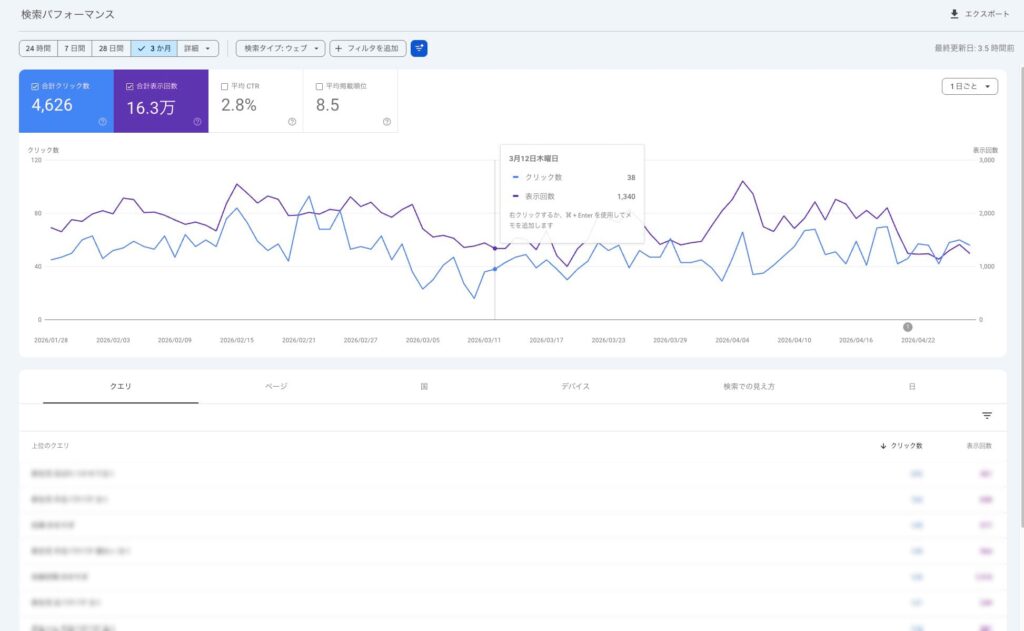
検索パフォーマンスでは4指標(表示回数・クリック数・CTR・平均順位)を組み合わせて、改善すべきページを特定します。
画面左のメニューから「検索パフォーマンス」を開くと、自社サイトへの流入キーワードと各指標が一覧表示されます。
ここで特に注目したいのが、次の2パターンです。
- 順位は高い(1〜10位)のにCTRが低い(2%未満)ページ:検索結果には表示されているのにクリックされていない状態です。タイトルやメタディスクリプションを改善することで、クリック率が上がる可能性があります。
- 表示回数は多いのに順位が低い(11〜20位)ページ:ニーズはあるのにコンテンツの評価が低い状態です。記事の内容を充実させるリライトが有効です。
この2パターンを起点にすると、数あるページの中から優先度の高い改善対象を効率よく見つけられます。
URL検査:公開した記事のインデックス確認
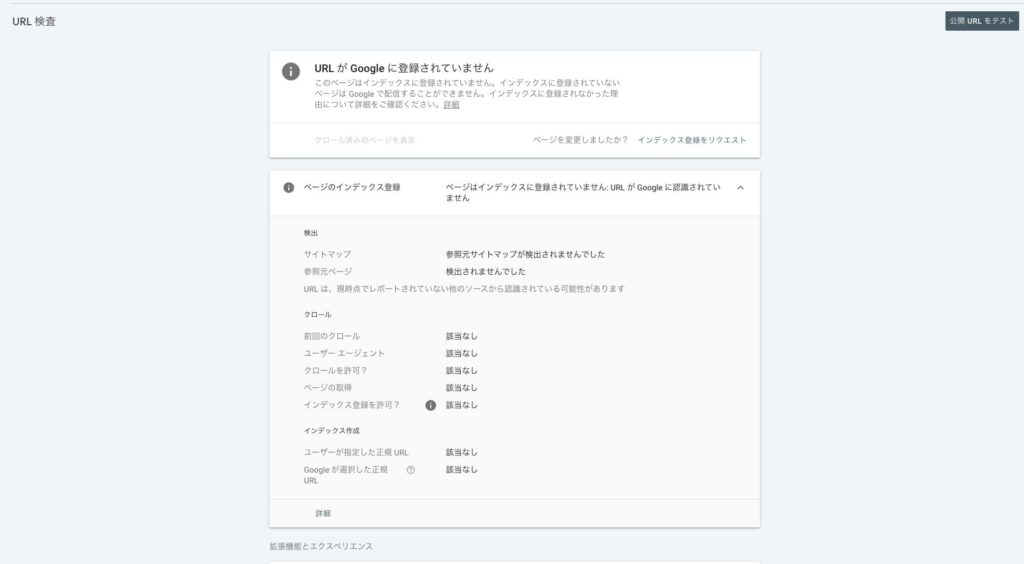
URL検査を使うと、記事がGoogleに認識されているか・最新版で見られているかを1分で確認できます。
記事を公開した直後、あるいはリライトした直後に使いたい機能です。画面上部の検索窓にURLを入力するだけで、インデックス状況がすぐに確認できます。
手順は3ステップです。
- 検索窓に確認したいページのURLを入力する
- 「登録済みURL」と表示されれば、Googleに認識されている状態
- 「インデックス登録をリクエスト」を押すと、Googleに再クロールを促せる
リライト直後は古いバージョンのままキャッシュされていることがあります。修正内容を早くGoogleに伝えたい場合は、このリクエストを活用してください。
ただし、リクエストを送っても必ずすぐに反映されるわけではありません。数時間〜数日かかることもあるため、焦らず待つことも大切です。
ページのインデックス登録:エラーを早期発見
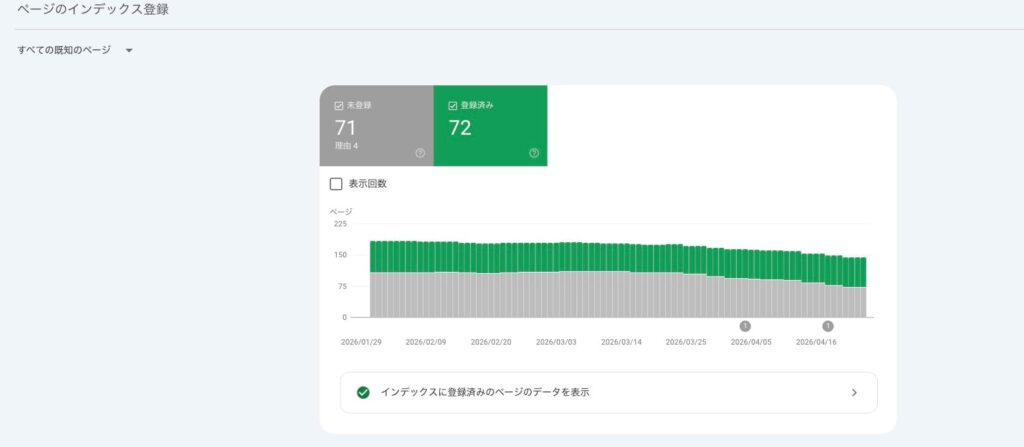
インデックス登録画面でエラーを定期確認すれば、機会損失しているページを早期に発見できます。
「ページのインデックス登録」を開くと、サイト内の全URLがインデックス済み・除外・エラーの3つに分類されて表示されます。
注意したいのは「除外」と「エラー」の違いです。
- エラー:Googleがクロールしようとしたが、何らかの理由で登録できなかった状態。早急に原因を確認する必要があります。
- 除外:意図的に検索結果から外しているページ、または重複とみなされているページ。すべてが問題というわけではありませんが、意図していない除外が混ざっていることがあります。
よくある原因は以下の3つです。
- noindexタグの誤設定(制作会社が外し忘れたまま納品するケースも)
- 重複コンテンツとしてGoogleに判定されている
- ページの品質が低いとみなされている
月に1度確認する習慣をつけるだけで、気づかないうちに起きていた機会損失を防げます。
リンク:被リンクと内部リンクの全体像
リンクレポートでは被リンクと内部リンクの構造を把握でき、サイトの評価設計を見直すヒントが得られます。
「リンク」画面では、次の3つの視点でデータを確認できます。
- 上位リンクされているページ:外部サイトから最も多くリンクされている自社ページ
- 上位リンク元サイト:自社に被リンクを送っているドメイン一覧
- 上位アンカーテキスト:どんな言葉でリンクされているか
特に内部リンクは、リンクが集中するページほどGoogleに「サイトの中心的なページ」として評価されやすくなります。重要なページへの内部リンクが少なければ、記事内からの導線を増やすだけで評価が改善することもあります。
なお、被リンクは「購入する」「業者に依頼して増やす」ものではありません。不自然な被リンクはGoogleのペナルティ対象になるリスクがあるため、まず内部リンク設計の見直しから始めることをおすすめします。
毎週15分で回すSEO改善ルーティン|ローカス流

サーチコンソールの見方を覚えたら、次は「定期的に続ける仕組み」をつくることが大切です。ここでは、中小企業のWeb担当者が他業務と兼任しながらでも回せる週次ルーティンと、よくある落とし穴について解説します。
月曜15分でやる3ステップ
週のはじめに15分だけ確保して、検索パフォーマンスの確認・異常チェック・リライト候補の選定を一気に終わらせます。
「毎日確認しなければ」と思うと続きません。週1回・15分の定点観測に絞ることで、兼任のWeb担当者でも無理なく継続できます。
具体的な手順は次の3ステップです。
- 検索パフォーマンスを開き、先週と比較して順位が上がったページ・下がったページを確認する(約5分)
- ページのインデックス登録でエラーが新たに出ていないかを確認する(約5分)
- 「順位は高いがCTRが低いページ」を1本だけ選び、今週のリライト候補に決める(約5分)
3ステップで合計15分。毎週同じ曜日・同じ時間に行うことで、変化に気づくスピードが上がっていきます。
「順位は高いがCTRが低いページ」を毎週1本リライト
平均順位5〜15位でCTRが低いページは、タイトルの修正だけで改善できる可能性が高い対象です。
検索パフォーマンスで「平均掲載順位」と「CTR」を同時に表示すると、改善候補がすぐに見えてきます。
目安となる数字は次のとおりです。
- 平均掲載順位:5〜15位(Googleに評価されているが、1ページ目の下位〜2ページ目)
- CTR:2%未満(表示されているのにクリックされていない)
このパターンのページは、コンテンツの質はGoogleに評価されているのに、タイトルやメタディスクリプションが読者の検索意図とずれている可能性があります。
記事全体を書き直す必要はありません。タイトルの言葉を検索意図に合わせて調整するだけで、クリック率が改善するケースが多くあります。
毎週1本に絞ることで、負担なく続けられます。
流入キーワードは「買いたい人向け」か「ノウハウ向け」か確認する
サーチコンソールで流入キーワードを確認する際は、そのキーワードが「自社のサービスを買いたい人」の検索なのかを意識することが重要です。
検索上位を取れたとしても、集まってくる人がそもそも自社のお客さん候補でなければ、問い合わせには繋がりません。
わかりやすい例を挙げると、カメラマンが「写真の撮り方」に関する記事をたくさん書いて上位表示されたとします。しかしそのキーワードで検索しているのは「自分で上手に撮りたい人」であり、「プロに撮影を依頼したい人」ではありません。集客という意味では的外れになってしまいます。
ただし、ノウハウ系のキーワードにも役割はあります。「サイトの認知を広げる」「指名検索を増やす」「専門性を示す」といった目的で機能するからです。
大切なのは、記事ごとに役割を分けて考えること。
- CV直結記事:自社サービスを検討している人が検索するキーワードを狙う
- 認知拡大記事:ノウハウを求める層に専門性を示し、長期的な信頼を積み上げる
サーチコンソールで流入キーワードを見るときは、この2つのどちらに当たるかを意識しながら改善の優先順位を考えてみてください。
注意:ホームページ業者がサーチコンソールを登録・共有していないことがある
サーチコンソールが未登録のまま、またはアクセス権がないまま放置されているサイトが少なくありません。
サーチコンソールを活用しようとした時、まず確認したいのが「自社でログインできる状態か」です。
よくある問題のパターンは2つあります。
- そもそも未登録:サイトが公開されているのに、サーチコンソール自体が設定されていないケース
- 登録はされているが自社にアクセス権がない:制作会社のアカウントに紐づいたままで、クライアント側が一切データを見られないケース
ローカスでは、コーポレートサイトを別の制作会社が構築し、ランディングページ制作と広告運用をローカスが担当するという案件があります。広告効果を高めるために本体サイトの検索キーワードデータを確認しようとした時、そのコーポレートサイトがサーチコンソールに未登録だったというケースに実際に何度も直面しています。
広告運用だけでなく、SEO視点でも本体サイトのデータは欠かせません。思わぬところで情報の空白が生まれていることがあります。
まずはGoogleアカウントでサーチコンソールにログインし、自社サイトが表示されるかを確認してください。表示されない場合は、制作会社に登録状況と権限の確認・移管を依頼しましょう。
ローカスでは、サイト制作の際にサーチコンソールへの登録・サイトマップの作成・アカウントのクライアントへの譲渡を標準で対応しています。
Googleサーチコンソール活用でよくある質問

サーチコンソールを使いはじめた方からよく寄せられる疑問をまとめました。「そもそも両方必要なの?」「いつデータが更新されるの?」といった基本的な疑問から、運用が難しい場合の対処法まで解説します。
サーチコンソールはGA4と両方必要ですか?
はい、役割がまったく異なるため、両方の導入をおすすめします。
サーチコンソールは「集客前(検索結果での見られ方)」、GA4は「集客後(サイト訪問後の行動)」を見るツールです。どちらか一方だけでは、問題の原因を正確に特定できません。
どちらも無料で利用でき、連携させることでより深い分析が可能になります。まだ片方しか使っていない場合は、今すぐ両方を整備することをおすすめします。
データはいつ反映されますか?
検索パフォーマンスのデータは2〜3日、URL検査の結果は数分〜数十分を目安に反映されます。
機能によって反映速度が異なるため、「更新したのにデータが変わっていない」と感じたときは反映タイミングの違いが原因であることが多いです。
目安は次のとおりです。
- 検索パフォーマンス:2〜3日程度の遅延があります。昨日投稿した記事のデータが今日すぐ見えるわけではありません
- URL検査:数分〜数十分でGoogleのインデックス状況を確認できます。ただしインデックス登録が完了するまでの時間は別途かかります
検索パフォーマンスは日次の数字に一喜一憂するのではなく、週単位・月単位の傾向で見るのが正しい活用法です。「先週と比べて順位が上がったか下がったか」という視点で確認しましょう。
自分で設定や運用が難しい場合はどうしたら?
設定や活用でつまずいたときは、部分的な依頼や相談から始めるのも一つの選択肢です。
「全部自分でやらなければ」と思う必要はありません。サポートの形は状況に応じて選べます。
- 初期設定だけ外部に依頼:登録・サイトマップ送信・権限設定を一度整えれば、あとは自分で運用できます
- データの見方・改善提案まで依頼:月次レポートと改善アクションの提案を受けながら、社内で実行する形
- 運用代行:分析から施策の実行まで外部に委託する形
ローカスでは、広島を拠点に中小企業のWebサイト運用を伴走支援しています。「今の状況を見てほしい」という現状確認だけでも対応しておりますので、お気軽にご相談ください。
まとめ
本記事では、Googleサーチコンソールの活用法として、GA4との役割の違い・実務で使う4画面の見方・週次ルーティンについて解説しました。
- サーチコンソールは「集客前」、GA4は「集客後」:2つを使い分けることで、問題の原因を正確に特定できる
- 実務で使う4画面:検索パフォーマンス・URL検査・インデックス登録・リンクの見方を押さえるだけで改善の起点がつかめる
- 週15分のルーティン化が継続のカギ:毎週同じ手順で確認することで、変化への気づきが早くなる
- 流入キーワードの質を見る:CV直結記事と認知拡大記事の役割を分けて改善の優先順位を決める
まずは自社サイトがサーチコンソールに登録されているか、ログインして確認することから始めてみてください。
Webサイトのデータの見方がわからない、SEO改善をどこから手をつければいいかわからないという方は、お気軽にローカスへご相談ください。広島を拠点に、中小企業のWebサイト運用を伴走支援しています。